
Compartir pantalla sin mostrarlo todo
Elegir una ventana ayuda, pero el contenido cambia mientras presentas. Cómo preparar una demostración y distinguir entre mostrar, ceder el control y dar acceso.

Una demostración puede enseñar el gráfico correcto y, al mismo tiempo, una conversación que nadie había previsto mostrar.
Compartir pantalla resuelve muchas cosas: explicar un cálculo, revisar un trabajo o entender un error que cuesta describir. También cambia el público de lo que tenemos abierto. Durante unos minutos, una parte del ordenador deja de ser un espacio personal de trabajo y se convierte en una superficie que otras personas pueden observar.
El riesgo no exige un intruso ni una videollamada extraña. Puede bastar una búsqueda improvisada, una notificación o el cambio al documento equivocado delante de asistentes legítimos. Preparar qué se va a ver ayuda a mantener una conversación ágil sin tener que vigilar cada movimiento con incomodidad. La decisión empieza por elegir el alcance de la presentación y continúa mientras esta sigue activa.
El encuadre se elige antes del primer clic
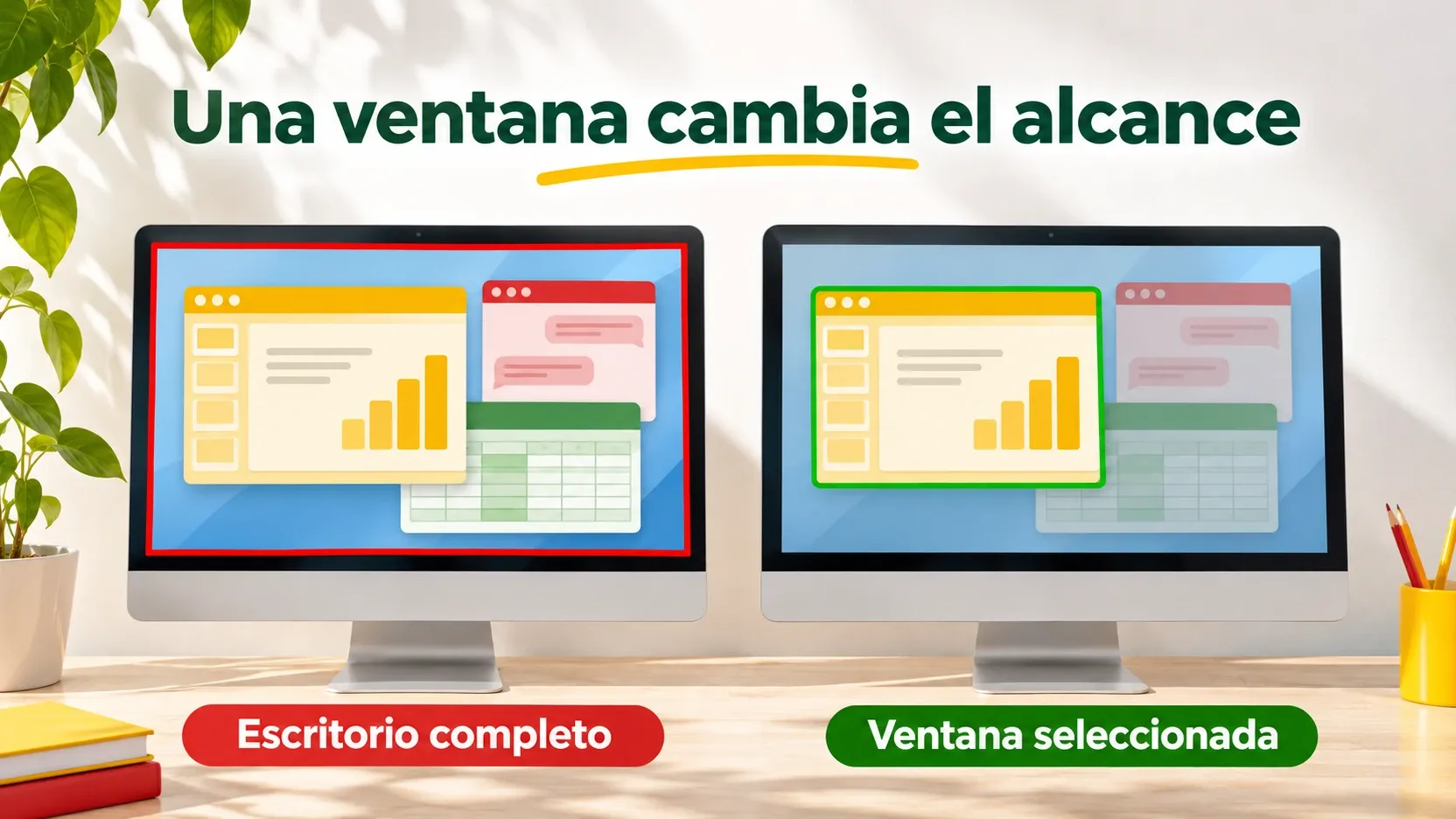
Mostrar el escritorio completo y mostrar una ventana son opciones distintas. La primera puede resultar cómoda si necesitas pasar entre aplicaciones, pero amplía lo que podría entrar en la presentación: otras ventanas, elementos del escritorio o avisos que aparezcan en la superficie capturada. Elegir una ventana limita el área que se transmite, aunque no convierte su contenido en seguro por sí solo.
Una pestaña, cuando el servicio permite seleccionarla, puede ofrecer un encuadre más preciso para una demostración web. Esa posibilidad depende del navegador y de la aplicación. En Microsoft Teams y Google Meet existen distintas formas de presentar contenido; los controles disponibles también pueden depender del dispositivo, de la reunión y de las políticas de la organización. Ninguna de esas funciones generales confirma la configuración concreta de Comillas.
La elección práctica consiste en mostrar la menor superficie que permita explicar bien lo que necesitas. Para comentar unas diapositivas quizá baste con la presentación. Para resolver un problema entre dos aplicaciones puede ser necesario cambiar de ventana. Ese cambio merece una pausa: detener lo que se está mostrando, preparar el nuevo contenido y volver a compartir suele ser más claro que buscar a ciegas delante de todos.
Antes de empezar, comprueba la miniatura o el indicador que identifica el contenido seleccionado, si tu herramienta los ofrece. Un monitor adicional puede ayudar a organizarte, pero también facilita escoger la pantalla equivocada. Conviene reconocerla por su contenido, no confiar únicamente en que está a la izquierda o lleva un número que recuerdas de otra conexión.
La parte delicada suele aparecer después
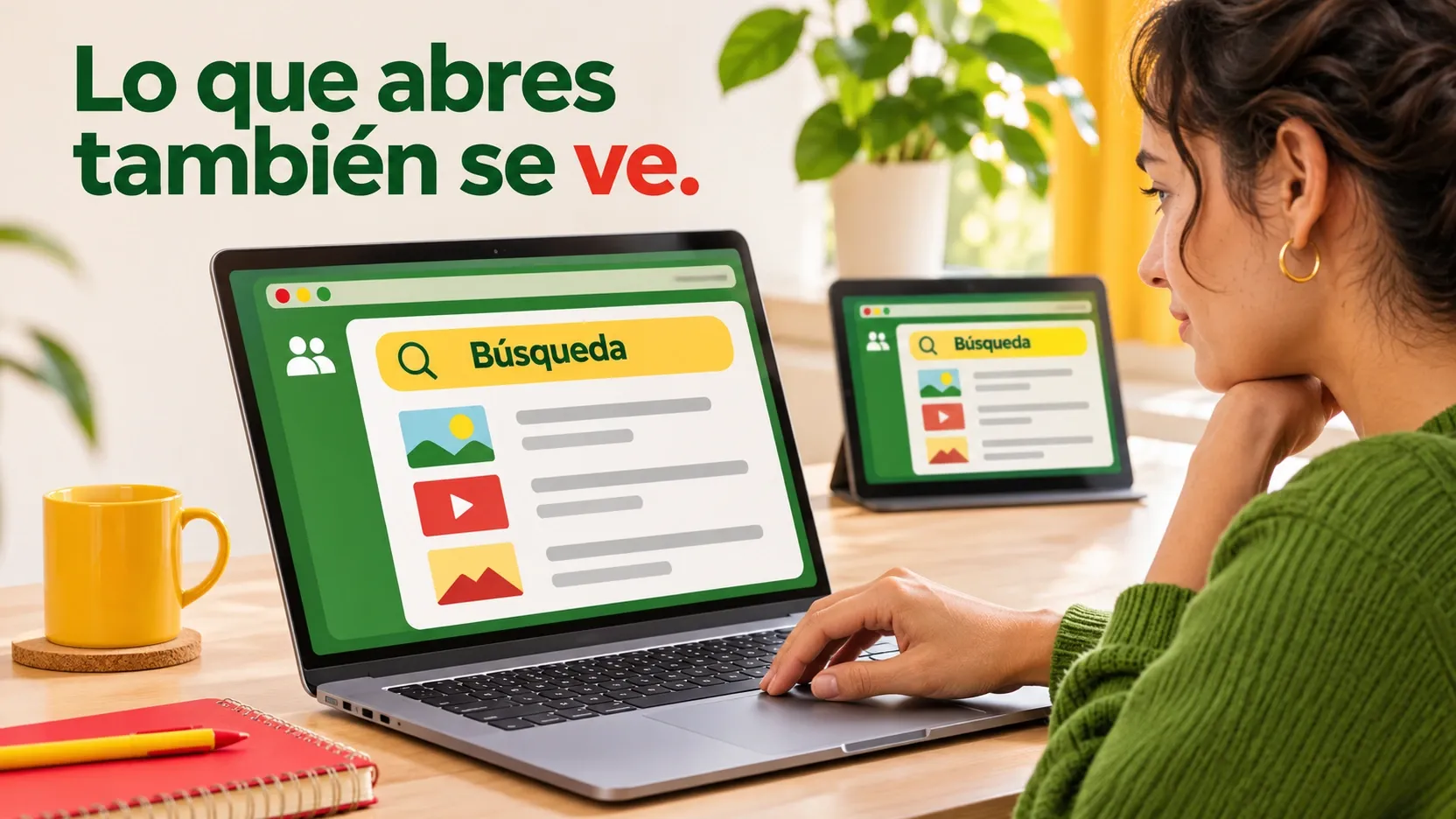
El primer documento puede estar preparado y limpio. La exposición empieza cuando la explicación pide algo más: abrir un fichero reciente, desplegar una búsqueda o pasar al correo para localizar un enlace. En ese momento cambia el contenido de una ventana que ya está compartida. El encuadre sigue siendo el mismo; lo que ha entrado en él es diferente.
En una revisión de evaluación, por ejemplo, la necesidad puede ser comentar un trabajo concreto. Tener a mano una copia destinada a esa conversación evita navegar por listados de otras personas mientras se busca el fichero. No hace falta fabricar una versión sofisticada: basta con preparar lo necesario en un lugar reconocible y comprobar que el ejemplo no depende de información que no corresponde enseñar.
En una demostración de investigación, los datos ficticios pueden permitir explicar el funcionamiento de una herramienta sin proyectar resultados reservados o datos de participantes. Deben ser verdaderamente inventados y útiles para el ejemplo. Cambiar solo los nombres de una muestra real no garantiza que deje de identificar a alguien. Si hacen falta datos reales, el alcance y los asistentes deben encajar con el propósito de la sesión.
Las notificaciones requieren una precaución distinta. Cerrar las aplicaciones que no necesitas y revisar las vistas previas reduce las interrupciones con contenido personal. Un modo de concentración puede ayudar, pero no debe convertirse en una promesa: en Windows, por ejemplo, las excepciones de prioridad permiten que determinados avisos sigan apareciendo. Además, los comportamientos cambian entre sistemas y aplicaciones. Una prueba breve con contenido inocuo permite comprobar qué ocurre en tu caso.
También cuenta el sonido. Si activas la transmisión del audio del equipo para mostrar un vídeo, revisa qué estás compartiendo y desactívalo cuando deje de hacer falta. En algunas modalidades puede incluir sonidos ajenos a la presentación. Es un ajuste fácil de olvidar porque el aviso visual de que estás mostrando una ventana no explica necesariamente todo lo que se oye.
Ver, manejar y conservar son cosas distintas
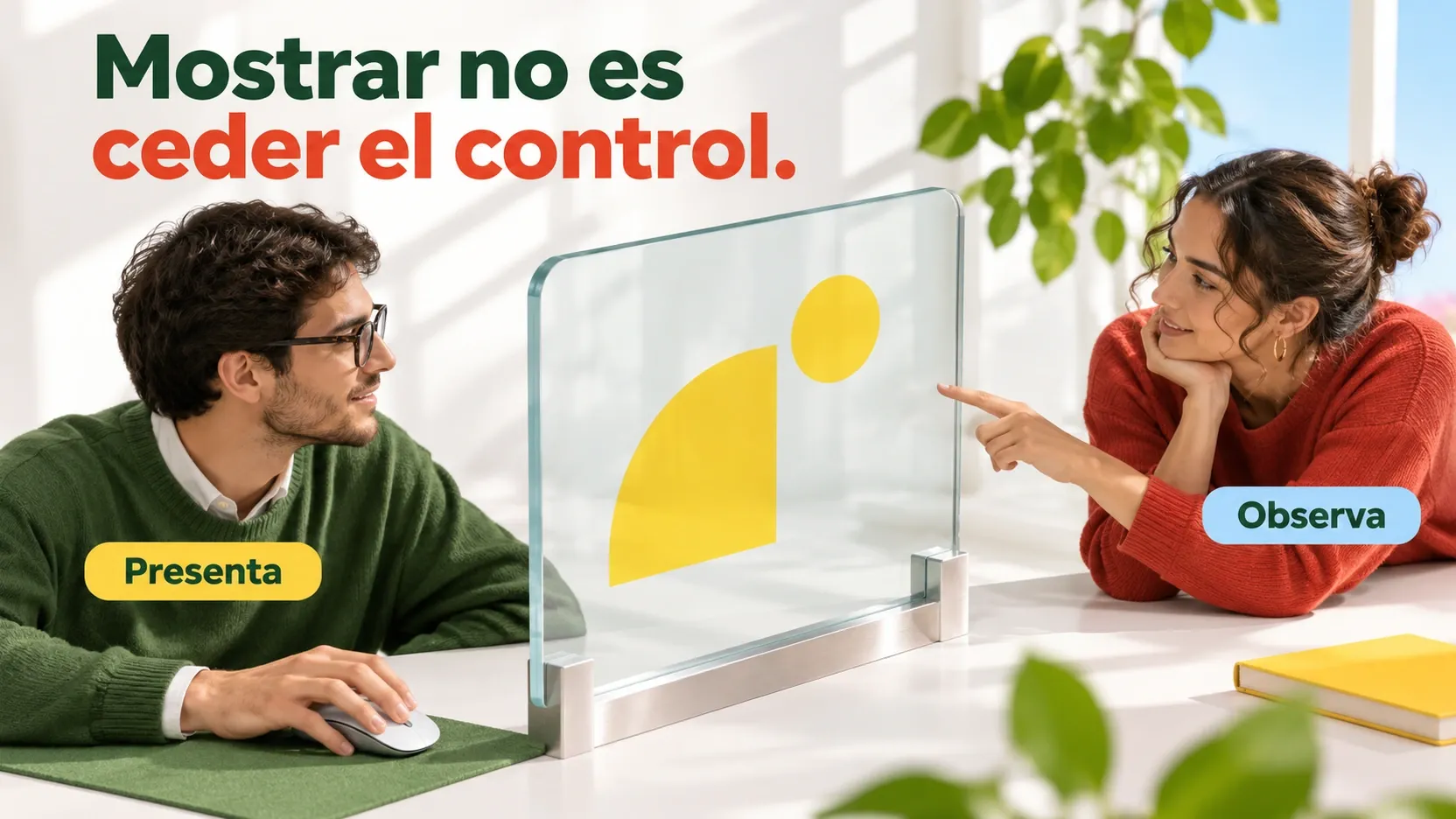
Que otra persona pueda ver una demostración no significa, por ese solo hecho, que pueda manejar el ordenador. Ceder el control añade una capacidad diferente: según la herramienta, el participante puede interactuar con el contenido compartido. Esa autorización merece una decisión propia, con una persona identificada y una tarea concreta, aunque ya lleves un rato enseñándole la pantalla.
Una sesión legítima de ayuda puede necesitar esa función. Lo importante es entender qué se va a hacer, mantenerte presente y recuperar el control al terminar. Si solo hace falta señalar un botón o explicar un mensaje, quizá baste con una indicación verbal. No aceptes una petición de control únicamente porque aparece durante la conversación o porque parece el siguiente paso automático.
Tampoco son equivalentes presentar un documento y conceder acceso a su fichero. Ver unas páginas durante una reunión no permite asumir que los asistentes puedan descargarlas desde el repositorio; compartir después un enlace abre otra decisión sobre destinatarios y permisos. A la inversa, que el fichero esté bien protegido en su ubicación original no impide que su contenido se exponga al enseñarlo a un público más amplio.
Y lo que se ha visto puede quedar registrado. Una persona podría tomar notas, hacer una captura o fotografiar su pantalla, aunque no haya una grabación oficial. Algunas plataformas incorporan restricciones de captura, pero su alcance depende del entorno y no elimina todos esos medios. Mostrar información a alguien sigue siendo una forma de comunicarla, no una vista que podamos retirar retroactivamente.
Las ayudas automáticas tienen un perímetro
Las herramientas de reunión están añadiendo controles para reducir la exposición accidental. Entre las novedades que Microsoft documenta en 2026 figura la prevención de capturas en Teams para iOS. Es una mejora concreta de una función y de un entorno, no una garantía de que cualquier asistente deje de poder conservar lo que ve.
La documentación vigente de Teams describe también detección de contenido sensible durante la presentación en determinadas reuniones con Teams Premium y la configuración correspondiente. Puede advertir al presentador y al organizador cuando identifica ciertas categorías de información. Su utilidad está en ofrecer una oportunidad adicional de detener la exposición, no en autorizar a mostrar un documento sin revisarlo.
Los límites importan especialmente en una universidad española: Microsoft indica que esa detección no reconoce contenido sensible en idiomas distintos del inglés ni contenido que cambia rápidamente. También excluye determinadas modalidades de presentación. Una advertencia que no llega puede significar que no se ha identificado nada dentro de esas condiciones; no certifica que no hubiera información delicada. No se ha comprobado que esta función esté habilitada en Comillas.
Por eso conviene interpretar cada control por lo que hace. Silenciar avisos, restringir capturas y detectar ciertos datos responden a problemas diferentes. Ninguno sustituye la preparación del ejemplo ni la elección del público. Si una función no aparece en tu versión o tu cuenta, no la reemplaces por una extensión o un servicio externo que prometa vigilar todas las reuniones sin evaluación previa.
Cuando alguien te guía desde el otro lado
Compartir pantalla también puede formar parte de una petición de ayuda recibida por sorpresa. Que una persona afirme ser del soporte de un servicio no basta para justificar que vea el correo, una cuenta bancaria o una pantalla de recuperación. Lo relevante es si has iniciado una gestión que reconoces y si el canal y la intervención corresponden a ella.
Hay una diferencia entre enseñar el mensaje de error de una aplicación y abrir, mientras otra persona observa, el lugar donde llegan códigos de acceso. Un código visible puede revelar una autorización aunque nunca lo hayas dictado ni enviado por escrito. Si la conversación deriva hacia esas pantallas, detén la presentación antes de continuar y aclara la necesidad por el canal oficial del servicio.
También puedes poner un límite en una sesión legítima. Para identificar una incidencia, una captura recortada del error puede ser suficiente, siempre que se haya revisado lo que contiene. Si el problema requiere ver un proceso completo, prepara ese recorrido y evita introducir datos reales que no sean necesarios. Ayudar a diagnosticar un fallo no exige abrir indiscriminadamente todas las aplicaciones.
La misma atención se aplica a las salas y a las sesiones híbridas. El público no siempre termina en la lista de participantes remotos: puede haber personas presentes en una sala donde se está proyectando. Antes de mostrar un caso individual, comprueba a quién va dirigida la conversación y si ese entorno permite mantener la confidencialidad que necesita.
Si algo salió a la vista
Detén la presentación o retira el control cedido antes de intentar corregir el contenido. Cambiar de ventana apresuradamente puede mostrar todavía más información. Después, identifica qué llegó a verse y por quién, durante cuánto tiempo aproximadamente y si sabes que había una grabación. No necesitas demostrar que alguien hizo una captura para comunicar una posible exposición.
Si afecta a información o recursos de la Universidad, avisa pronto mediante Jira. Describe lo ocurrido con precisión y sin añadir al ticket copias innecesarias del dato que quieres proteger. Conserva los detalles útiles de la sesión y las evidencias disponibles; no distribuyas una grabación completa a más personas para explicar el error. Solicita orientación antes de modificar o eliminar materiales que puedan ayudar a valorar el alcance.
La respuesta depende de lo expuesto. Si se vio una contraseña, cámbiala desde el acceso oficial y solicita orientación sobre posibles sesiones activas. Si aparecieron datos de otra persona, no des por resuelta la situación porque quienes asistían sean conocidos. Y si alguien que recibió información indebidamente puede colaborar en contenerla, pide ayuda para gestionar esa retirada: ninguna solicitud permite asegurar que hayan desaparecido todas las copias.
Una pausa para preparar una demostración suele mejorar también la explicación. Evita búsquedas que rompen el ritmo y permite concentrarse en lo que la otra persona necesita entender. Compartir bien no exige tener un ordenador vacío: exige decidir qué parte de nuestro trabajo entra en esa conversación, y reservar el resto para su contexto.